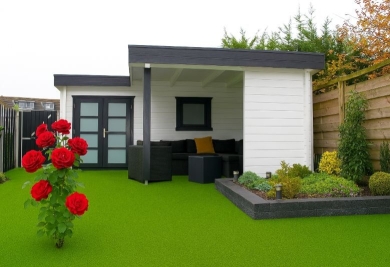
Avant-après gazon synthétique : préparer un visuel fidèle à votre projet
Vous travaillez sur un projet de pose de gazon synthétique et vous voulez un avant-après gazon synthétique propre, réaliste et vendeur, sans passer par un graphiste ?
Que vous soyez paysagiste ou particulier, vous pouvez créer une projection “après” à partir d’une photo de votre jardin. Elle aide à discuter du projet et peut accompagner un devis, avec une mention claire indiquant qu’il s’agit d’une simulation.
Vous allez découvrir une méthode simple pour créer un avant-après gazon synthétique grâce à l’IA (intelligence artificielle), avec Microsoft Copilot et un prompt précis. Vérifiez les conditions d’accès affichées par le service : elles peuvent dépendre de la version et du compte utilisés. Aucun temps de génération fixe ne remplace le contrôle du résultat.
Pourquoi l’avant-après gazon synthétique est un outil de vente ou de prise de decision redoutable
Pour les paysagistes et poseurs de gazon synthétique
- Vendre plus facilement : un visuel avant-après parle beaucoup plus qu’un long discours.
- Rassurer le client : il discute d’une projection de son jardin, à comparer ensuite aux contraintes réelles.
- Valoriser votre devis : un PDF ou un mail de devis avec un avant-après est perçu comme plus pro.
- Se démarquer de la concurrence : vous expliquez visuellement le périmètre des travaux, en séparant la simulation de vos photos de réalisations.
Pour les particuliers qui hésitent encore
- Se projeter avant de décider : voir votre terrasse, votre piscine ou votre cabanon avec gazon posé.
- Tester plusieurs idées : différentes teintes, styles ou zones engazonnées.
- Impliquer toute la famille : un visuel clair permet de discuter ensemble des surfaces à transformer.
Tutoriel : créer un avant-après gazon synthétique avec Copilot facilement
Étape 1 : préparer votre photo “avant”
- Choisissez une photo nette : bien cadrée, avec la maison, la terrasse ou l’abri visibles.
- Montrez la zone à engazonner : terre nue, gravier, ancienne pelouse abîmée, etc.
- Privilégiez la lumière du jour : le rendu “après” sera plus naturel.
Étape 2 : ouvrir Copilot et vérifier l’accès à l’image
Ouvrez Microsoft Copilot. Suivez les indications du service si une connexion est demandée ; les fonctions disponibles peuvent varier selon la version.
Étape 3 : importer la photo à modifier
La documentation Microsoft indique d’utiliser le bouton +, puis l’ajout d’images ou de fichiers. Sélectionnez votre photo et joignez une demande décrivant la modification souhaitée. N’importez que des images que vous avez le droit d’utiliser, sans informations privées inutiles.
Repère d’interface : aide officielle Microsoft sur la transformation d’une image dans Copilot, consultée le 16 septembre 2026.
Étape 4 : coller ce texte (prompt) pour générer la photo “après”
Copiez-collez le texte ci-dessous dans Copilot, juste après avoir importé votre photo :
À partir de la photo jointe, créez une simulation d’aménagement avec du gazon synthétique.
Zone à modifier : [décrivez précisément la partie du sol à remplacer].
Éléments à conserver : [précisez la terrasse, les massifs, les bordures et les passages à garder].
Conservez le point de vue, le cadrage, les proportions, les bâtiments, les arbres, le mobilier et les limites du terrain. Ne créez pas de surface supplémentaire et ne déplacez aucun élément.
Remplacez uniquement le sol désigné par un gazon synthétique à la texture crédible, avec des fibres visibles à l’échelle de la photo. Respectez la perspective, la lumière et les ombres existantes. Évitez le vert fluorescent, le rendu plastique et les répétitions de texture trop visibles.
Les bords doivent suivre les contours existants. Ne masquez pas les seuils, les marches, les évacuations, les pieds d’arbres ou les accès techniques. Ne transformez pas une zone gravillonnée conservée en gazon.
Ne représentez pas un produit précis du catalogue et n’ajoutez ni logo ni prix. Fournissez une image de projection destinée à préparer le projet, sans texte intégré. Je la présenterai avec la mention « Simulation d’aménagement générée par IA ». Si une limite du terrain est ambiguë, demandez une précision avant de modifier cette zone.
Après génération, comparez l’image à votre original avant de l’enregistrer. Demandez une correction si une bordure, un arbre ou une partie du bâtiment a changé. Le rendu peut être séduisant tout en modifiant une contrainte importante du chantier.
Comment utiliser vos avant-après gazon synthétique pour vendre plus
Pour les paysagistes : booster vos devis
- Dans vos devis PDF : placez la photo “avant” puis la projection, légendée « Simulation d’aménagement générée par IA ». Gardez les mesures, la référence et les prestations dans le devis.
- En rendez-vous client : montrez en direct le visuel sur tablette ou ordinateur.
- Sur votre site : distinguez vos simulations de vos chantiers réalisés et identifiez chaque type de visuel.
- Sur les réseaux sociaux : présentez le projet en avant-après avec la mention de simulation à proximité de l’image.
Pour les particuliers : valider votre projet en toute confiance
- Tester le rendu : voyez si le gazon synthétique convient autour de votre terrasse, piscine, abri ou aire de jeux.
- Discuter avec votre paysagiste : envoyez-lui votre visuel “après” pour affiner le projet.
- Éviter les regrets : vous visualisez avant travaux, vous décidez en connaissance de cause.
Exemples concrets d’avant-après gazon synthétique
1. Abri de jardin et coin détente
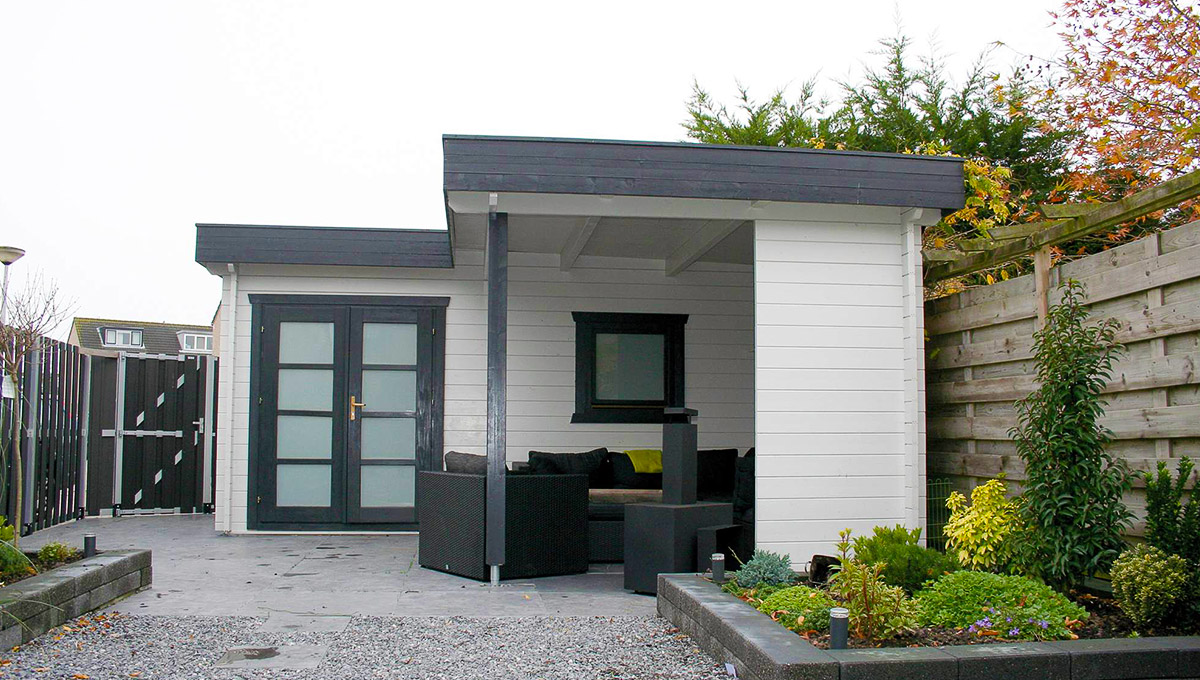
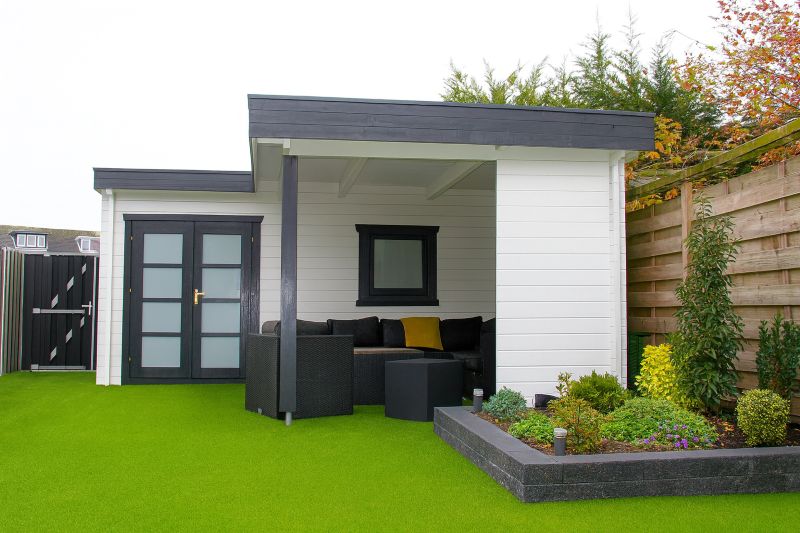
Sur une photo d’abri de jardin entouré de gravier et de terre, la simulation “après” remplace le sol par un gazon synthétique bien vert, tout en conservant le mobilier, la clôture et les plantations. La projection montre une intention d’aménagement ; elle ne prouve pas que ce chantier a été réalisé.
Contrôler cinq points avant d’utiliser votre avant-après
- Limites : le gazon reste-t-il à l’intérieur de la zone demandée ?
- Éléments conservés : portes, arbres, mobilier et niveaux sont-ils inchangés ?
- Échelle : la texture et le volume des brins restent-ils crédibles par rapport aux objets ?
- Pose : le visuel cache-t-il un seuil, un point d’évacuation ou une découpe à prévoir ?
- Présentation : la mention de simulation est-elle visible dans le devis ou la publication ?
Une image ne calcule pas les largeurs de rouleaux, les raccords ou les pertes de découpe. Pour commander, préparez un calepinage à partir de vos dimensions. Comparez le modèle sur échantillon et consultez les prix et formats MGS pour chiffrer le projet.
Vous préférez un parcours guidé ?
Le simulateur de gazon MGS et son mode d’emploi proposent l’import d’une photo, la comparaison avec l’original et une saisie de dimensions. Le guide distingue l’estimation de surface par IA des mesures à relever sur place.
Si votre projet comprend aussi un décor mural, consultez le guide Synthaietik pour créer un mur végétal artificiel réaliste : profondeur et raccords doivent être contrôlés sur les panneaux réels, même si le visuel d’ambiance paraît convaincant.
Mise à jour : 16 septembre 2026 — parcours Copilot documenté, prompt précisé et contrôle des visuels avant publication.